


Per avere iWebLab Cache sul tuo sito non devi installare nulla a mano: il plugin (su WordPress) o il modulo (su PrestaShop) compare da solo. L’attivazione parte dal pannello DirectAdmin, fa un passaggio sul nostro portale per scegliere il piano — Free o Pro — e poi torna in DirectAdmin. L’ordine dei passaggi conta: vediamoli uno per uno.
Prima di iniziare: due accortezze
- Attiva prima Redis. Ti consigliamo di attivare Redis da DirectAdmin prima della cache: migliora le prestazioni e lavora bene in coppia con iWebLab Cache. Come si fa in Attivare Redis dal pannello, passo per passo.
- Nessun’altra cache attiva. Sul sito non devono essere attivi altri sistemi o plugin di cache — altri plugin di cache di WordPress, moduli di cache di PrestaShop o la cache di servizi esterni messi davanti al sito. Vanno disattivati prima: due cache che lavorano insieme fanno a pugni, con pagine vecchie o comportamenti imprevedibili. iWebLab Cache dev’essere l’unica cache di pagina.
Passo 1 — In DirectAdmin: apri «Proxy Cache Manager»
Entra in DirectAdmin e apri Proxy Cache Manager. Scegli il sito per cui vuoi la cache e attivala. A questo punto comparirà un pulsante: cliccandolo verrai portato sul nostro portale, dove si sceglie il piano.
Passo 2 — Sul portale: scegli e attiva il piano (Free o Pro)
Il pulsante ti porta sul nostro portale. Qui scegli il piano di iWebLab Cache:
- Free: è un ordine gratuito, a costo zero — nessuna carta, nessun pagamento.
- Pro: aggiunge Sentinella e Vedetta (vedi più sotto).
Completa l’ordine del piano che preferisci: è questo passaggio sul portale che abilita davvero il servizio sul tuo account.
Passo 3 — Verifica la zona DNS
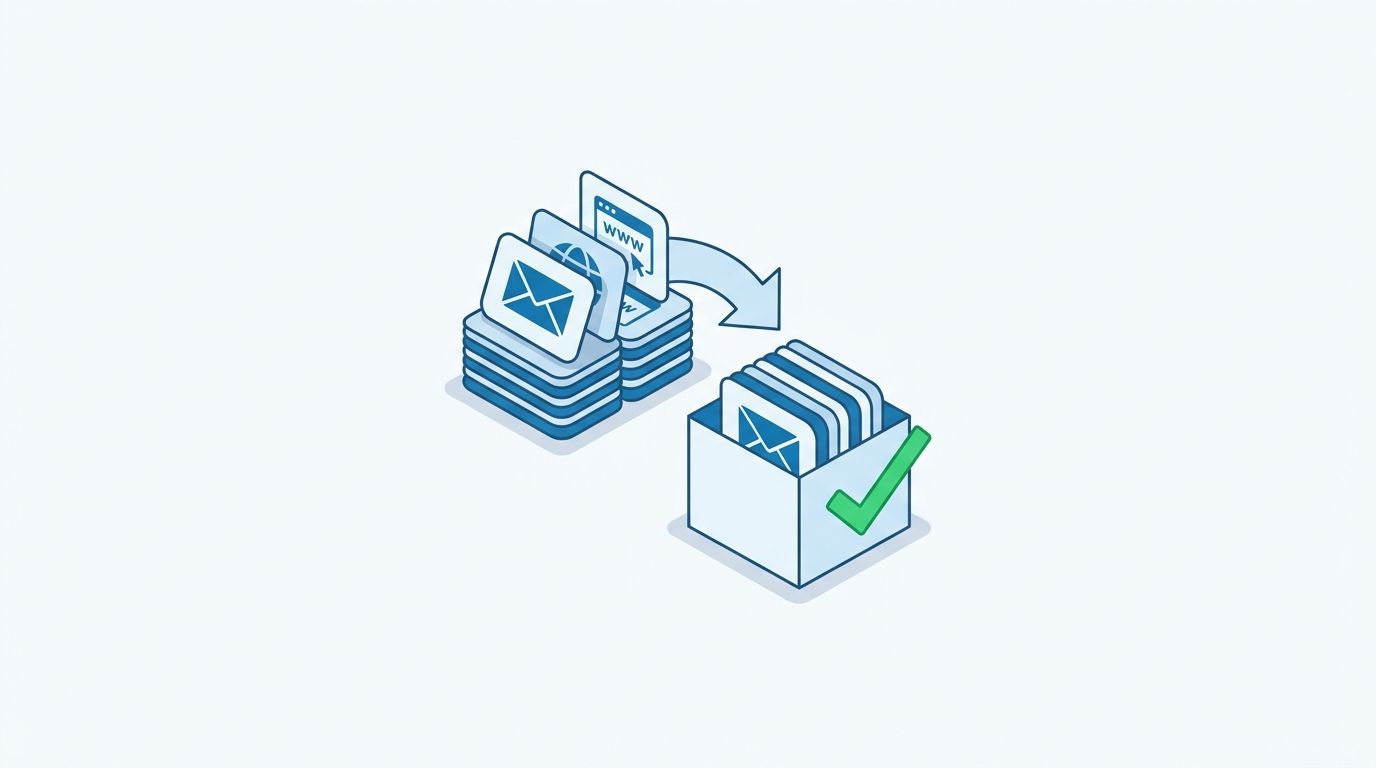
Sempre in questa fase, prima di puntare il dominio alla rete, c’è il controllo più importante di tutti: verificare che la zona DNS del tuo dominio sia stata copiata per intero, cioè che contenga tutti i record attuali — non solo il sito, ma anche posta (MX, SPF, DKIM, DMARC), sottodomini e ogni altro servizio collegato al dominio. Se manca un record, nel momento in cui sposterai i nameserver quel servizio smette di funzionare — tipicamente la posta che non arriva più.
Per facilitare il lavoro è possibile importare la zona dal tuo gestore precedente, così copi tutto in un colpo solo invece di reinserire i record a mano. Come si leggono e si gestiscono i record lo spieghiamo in Gestire i record DNS dal pannello e in I record DNS: A, AAAA, CNAME, MX, TXT. Nel dubbio, aprici un ticket e la verifichiamo insieme prima di procedere.
Passo 4 — Torna in DirectAdmin e riattiva la cache
Una volta completato tutto sul portale, torna in DirectAdmin e, dal Proxy Cache Manager, riattiva la cache: questa volta verrà attivata davvero. È normale che serva questo secondo giro — il primo serviva solo a indirizzarti sul portale per scegliere il piano.
Passo 5 — Cambia i nameserver e attendi la propagazione

Perché il tuo sito venga davvero servito dalla rete iWebLab Edge, l’ultimo passaggio è puntare il dominio alla rete: si cambiano i nameserver (NS) del dominio con quelli che ti indichiamo noi. Come si fa è spiegato in Nameserver: cosa sono e come cambiarli.
Dopo il cambio serve un po’ di pazienza: la propagazione DNS non è istantanea e può richiedere da qualche ora fino a un paio di giorni. In questa finestra è normale che la cache non sia ancora pienamente operativa: stanno cambiando le indicazioni in giro per la rete. Il perché lo raccontiamo in Propagazione DNS: perché un cambio non si vede subito.
Nel sito: compare iWebLab Cache
Fatti questi passaggi, in WordPress trovi la voce iWebLab Cache nel menu e in PrestaShop il modulo corrispondente nel back office — nella versione che hai scelto, Free o Pro, senza nulla da installare a mano. Da lì vedi lo stato della cache, la svuoti e regoli poche impostazioni. Come configurarli senza sbagliare: le impostazioni consigliate per WordPress e il modulo per PrestaShop.
Free o Pro?
La Free non è una versione «ridotta per provare»: serve le tue pagine dalla cache della rete iWebLab Edge, con lo svuotamento e le impostazioni essenziali. Per molti siti è già quello che serve. La Pro aggiunge Sentinella, che riconosce le ondate di bot e le fa servire dalla cache invece di farle pesare sul server, e Vedetta, uno sguardo quotidiano sullo stato del sito. Differenze punto per punto in iWebLab Cache: Free o Pro? E cosa sono Sentinella e Vedetta.
In sintesi
Niente installazione manuale. L’ordine è questo: attiva prima Redis e spegni ogni altra cache; (1) in DirectAdmin apri Proxy Cache Manager e attiva la cache per il sito; (2) dal pulsante vai sul portale e attivi il piano, Free (gratuito) o Pro; (3) verifichi che la zona DNS sia copiata per intero (posta e sottodomini compresi), importandola se serve; (4) torni in DirectAdmin e riattivi la cache; (5) cambi i nameserver e aspetti la propagazione. Fatto: nel sito compare iWebLab Cache, pronta all’uso. Hai dubbi sulla zona DNS, sui nameserver o su quale piano scegliere? Apri un ticket: ti guidiamo noi, passo per passo.
Cerca tra le nostre guide: molti problemi hanno già una risposta passo passo.
Oppure apri un ticket: ti risponde subito Jarvis e, se serve, un tecnico.