

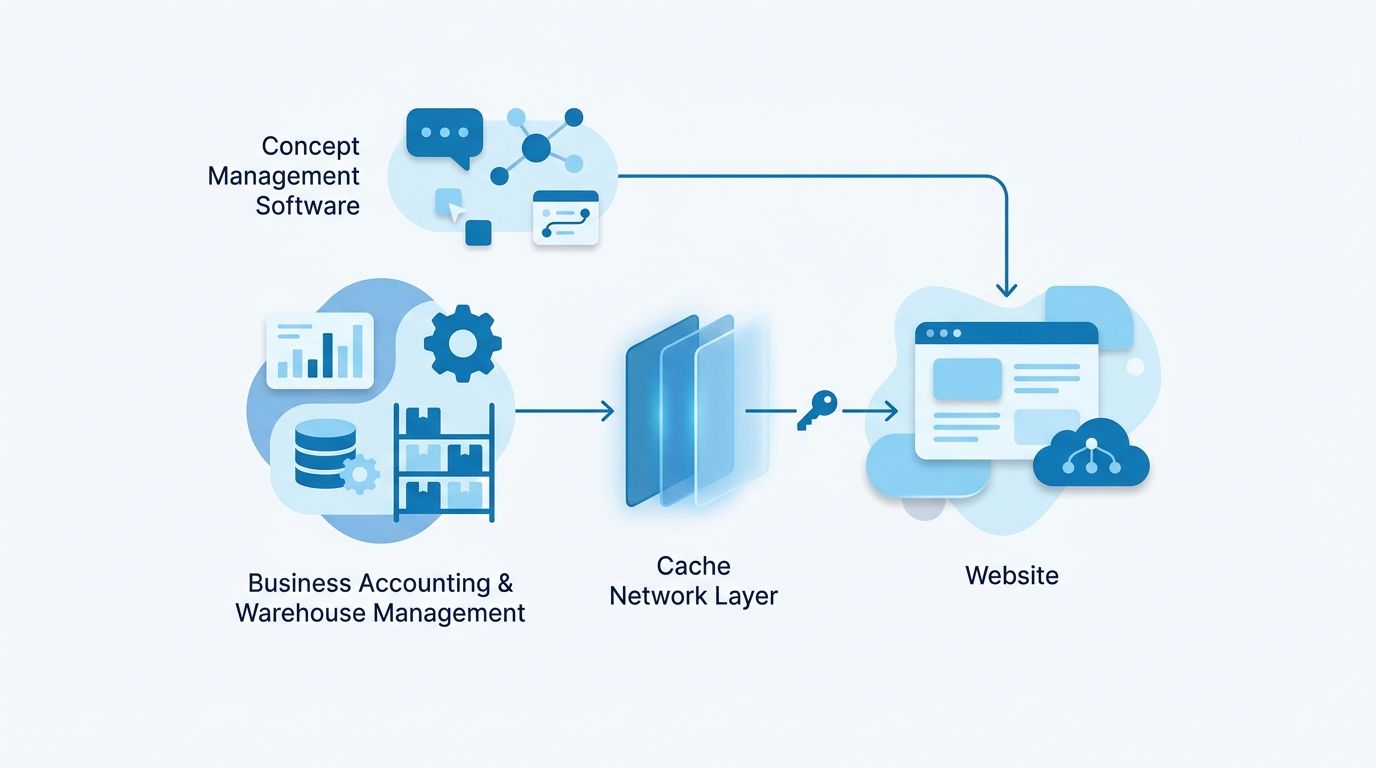
Hai attivato la rete iWebLab Edge sul tuo sito e, poco dopo, il gestionale che lo aggiorna — Danea Easyfatt, un ERP, un software di magazzino — ha smesso di collegarsi: compare «utente o password non validi», oppure le importazioni e le esportazioni non si aggiornano più. La prima spiegazione che viene in mente è che il sistema davanti al sito «tolga» l’autenticazione. Non è così: le credenziali arrivano al sito intatte. Quasi sempre la causa è un’altra, semplice da sistemare. Vediamola.
Il problema, in parole semplici
Per rendere il tuo sito più veloce, la rete iWebLab Edge tiene pronta una copia delle pagine e la serve ai visitatori senza disturbare ogni volta il server. È esattamente quello che vuoi per le pagine pubbliche.
I gestionali, però, non «visitano» pagine: chiamano indirizzi di servizio del sito per leggere o scrivere dati — ordini, prezzi, giacenze. Questi indirizzi devono sempre arrivare al sito e ricevere una risposta aggiornata al momento. Se per qualche motivo uno di essi finisce nella copia tenuta pronta, il gestionale riceve una risposta vecchia, e si comporta come se qualcosa non andasse.
Il sintomo: «utente o password non validi», anche con le credenziali giuste
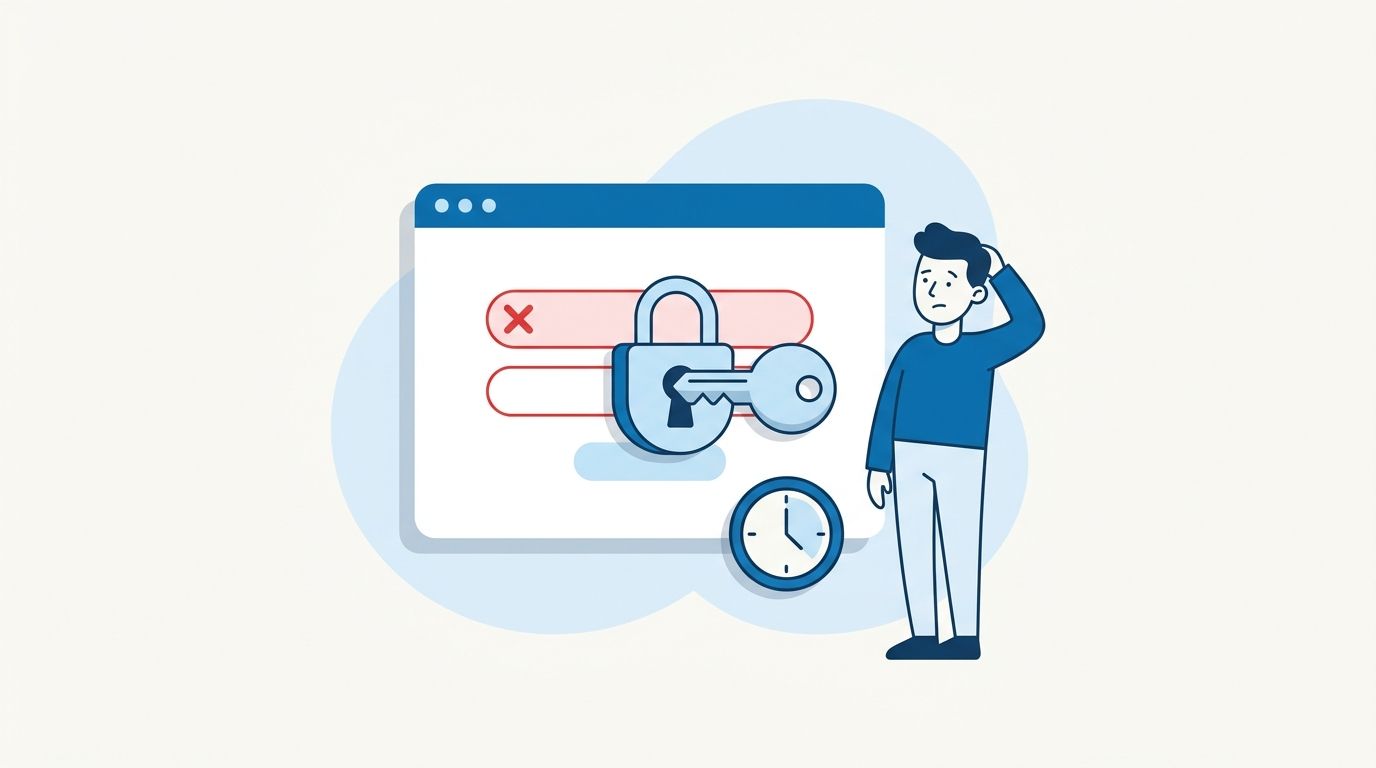
Il segnale tipico è un errore di accesso dal gestionale — «utente o password non validi», «login non riuscito» — anche quando le credenziali sono corrette. Oppure un’importazione che sembra andare a buon fine ma non aggiorna nulla, o un’esportazione ferma ai dati di qualche ora prima. Spesso capita proprio nei giorni subito dopo il passaggio sotto la rete iWebLab Edge.
La spiegazione che sembra ovvia — «il sistema davanti al sito si mangia la password» — è sbagliata. Le credenziali inviate dal gestionale passano e arrivano al sito intatte. Quello che il gestionale sta leggendo, in realtà, è una risposta salvata in precedenza: un fermo immagine che non corrisponde più alla situazione reale e che, a volte, somiglia a un rifiuto di accesso. Risolvere significa dire alla rete di non tenere in copia quell’indirizzo.
La soluzione, passo per passo
Sui siti WordPress la correzione è nel plugin iWebLab Cache e richiede pochi minuti:
- Entra in WordPress e apri iWebLab Cache → Esclusioni.
- Nel campo «URL / pagine» scrivi, su una riga, il parametro usato dal tuo gestionale. Per Danea Easyfatt è
danea_action. Scrivi solo il nome del parametro, senza il punto interrogativo e senza il segno di uguale. - Salva e poi svuota la cache: l’esclusione vale per le richieste nuove, mentre le risposte già salvate vanno rimosse svuotando la cache.
- Torna sul gestionale e ripeti l’operazione — accesso, importazione o esportazione: ora deve collegarsi senza errori.
Se non sai quale parametro usi il tuo gestionale, aprici un ticket dall’area clienti indicando il nome del software: lo individuiamo noi e ti diciamo cosa scrivere.
Altri gestionali e integrazioni

Per i collegamenti più diffusi non devi fare nulla: la rete iWebLab riconosce già da sola gli indirizzi tecnici dei CMS e non li mette mai in copia. Tra questi:
- WordPress:
/wp-json/e/xmlrpc.php; - WooCommerce: le chiamate
wc-apiewc-ajax; - PrestaShop: il Webservice su
/api/.
Se il tuo gestionale usa un indirizzo o un parametro diverso, vale la stessa procedura vista sopra: basta aggiungerlo tra le esclusioni e svuotare la cache.
Un caso a parte sono le importazioni molto lunghe su cataloghi grandi: possono superare il tempo massimo di risposta — circa un minuto — e interrompersi, anche dopo aver escluso l’indirizzo dalla cache. Se gestisci un catalogo importante e le importazioni si fermano a metà, aprici un ticket: troviamo insieme il modo migliore per farle passare.
In sintesi
Se dopo l’attivazione della rete iWebLab Edge un gestionale non si collega più o lavora su dati vecchi, quasi sempre non è un problema di credenziali: è un indirizzo di servizio finito nella copia tenuta pronta. Basta escluderlo dalla cache — sui siti WordPress da iWebLab Cache → Esclusioni, nel campo «URL / pagine» — e svuotare la cache. Per i collegamenti più comuni ci pensa già la rete. Trovi tutti i dettagli del servizio nella pagina di iWebLab Cache, e per qualsiasi dubbio puoi aprire un ticket dall’area clienti.
Cerca tra le nostre guide: molti problemi hanno già una risposta passo passo.
Oppure apri un ticket: ti risponde subito Jarvis e, se serve, un tecnico.