

Aprire un negozio online con WooCommerce sembra facile: si installa WordPress, si aggiunge il plugin, si caricano i prodotti. In parte è vero, ed è uno dei motivi per cui WooCommerce è così diffuso. Ma tra «il negozio è installato» e «il negozio vende senza problemi» c’è una lista di cose da sistemare, e conviene farlo prima del primo ordine, non dopo. In questa guida mettiamo in fila quello che serve davvero, senza fronzoli.
1. Un dominio e un hosting pensati per vendere
Il dominio è il nome del negozio: sceglilo breve, facile da dettare al telefono e coerente con il marchio. Se lo hai già altrove puoi trasferirlo con il codice EPP (o authcode), altrimenti lo registri insieme all’hosting.
Per l’hosting, un negozio non è un sito vetrina: carrello, pagamento e area clienti vengono generati ogni volta da PHP e interrogano il database. Per questo i nostri piani per l’hosting WooCommerce sono i WordPress 2X, con il doppio della potenza rispetto allo shared, su server LiteSpeed con PHP e OPcache configurati per WordPress. Se parti con un catalogo già importante o prevedi molto traffico, valuta subito l’hosting cloud, con CPU e memoria riservate al tuo account.
2. Installazione pulita
Dal pannello DirectAdmin, con Installatron, installi WordPress in pochi clic; poi aggiungi WooCommerce dalla bacheca di WordPress. La procedura guidata di WooCommerce ti chiede indirizzo del negozio, valuta, tipo di prodotti: compilala con calma, perché da quei dati dipendono tasse e spedizioni.
Due consigli fin dall’inizio:
- scegli un tema compatibile con WooCommerce e leggero: un tema pieno di effetti appesantisce proprio le schede prodotto, che sono le pagine più visitate;
- parti con pochi plugin: aggiungine solo quando ti serve una funzione precisa. Ogni plugin in più è codice che gira anche nel carrello e nel pagamento.
3. HTTPS ovunque
Un negozio deve funzionare solo in HTTPS. Da noi il certificato SSL Let’s Encrypt è gratuito su ogni dominio, emesso e rinnovato in automatico. Dopo l’installazione verifica che l’indirizzo del sito nelle impostazioni di WordPress inizi con https:// e che il browser non segnali contenuti misti (immagini o script caricati ancora in http://).
4. Pagamenti, tasse e spedizioni
È la parte che richiede più attenzione, e in genere anche il commercialista:
- metodi di pagamento: carta tramite un gateway (ognuno ha il suo plugin), bonifico, eventualmente PayPal o contrassegno. Attiva solo quelli che userai e fai sempre un pagamento di prova in modalità test;
- imposte: imposta aliquote e la scelta «prezzi con o senza IVA» in modo coerente con il listino;
- spedizioni: zone, costi, soglie di spedizione gratuita. Meglio poche regole chiare che tante eccezioni.
5. Email degli ordini che arrivano davvero
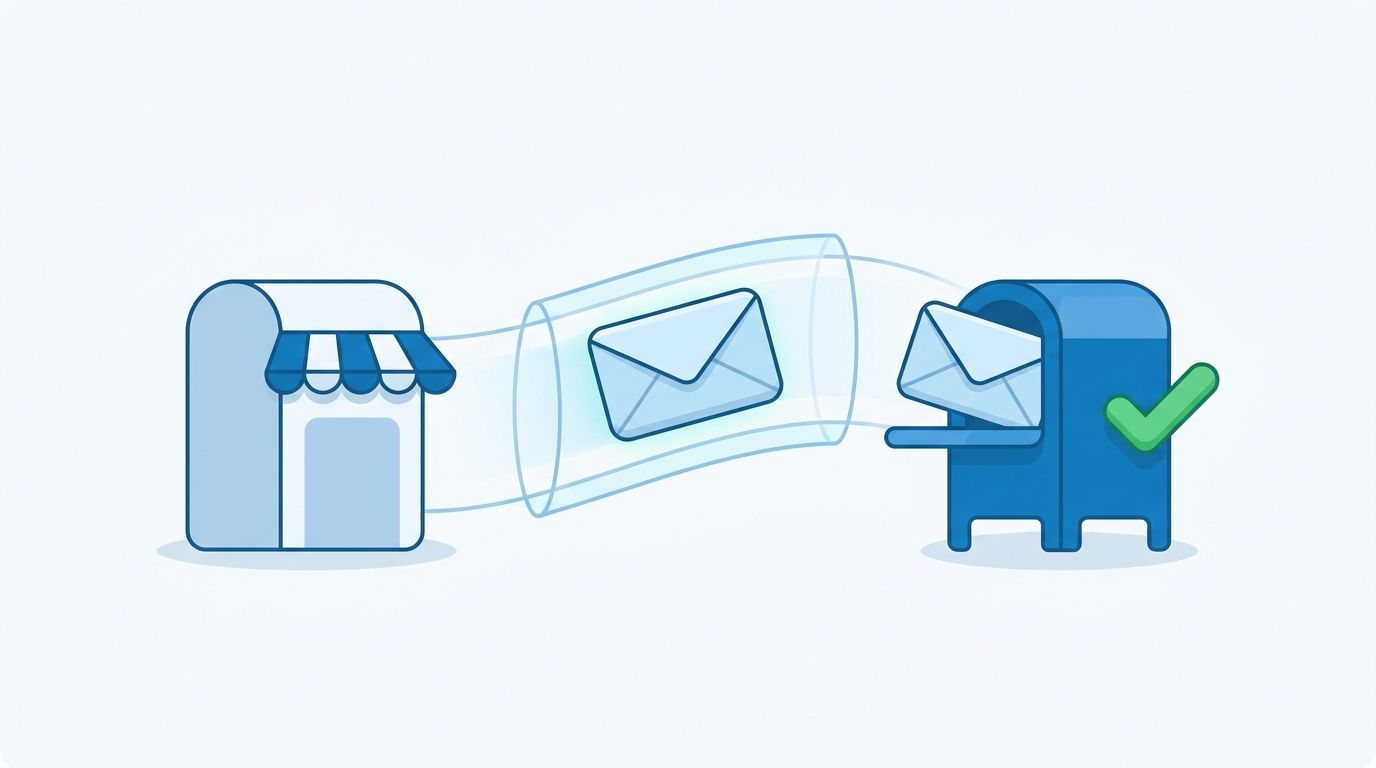
Conferme d’ordine, avvisi di spedizione, recupero password: se queste email finiscono nello spam, il cliente pensa che l’ordine non sia andato a buon fine. Usa una casella con il tuo dominio come mittente e configura WordPress perché invii tramite SMTP autenticato. Ne parliamo in dettaglio nella guida dedicata alle email degli ordini.
6. Pagine legali e privacy
Condizioni di vendita, diritto di recesso, informativa privacy e cookie, dati aziendali completi nel piè di pagina. Non sono un dettaglio tecnico ma un obbligo, e sono anche un segnale di fiducia per chi compra la prima volta. Fatti aiutare da un professionista per i testi.
7. Velocità fin dal primo giorno
Le prestazioni si progettano all’inizio, quando è facile:
- attiva la cache con iWebLab Cache: home, categorie e schede prodotto vengono servite già pronte, mentre carrello, pagamento e area clienti restano fuori dalla cache;
- attiva Redis dal pannello come cache degli oggetti, utile proprio nelle pagine che non possono andare in cache;
- carica foto già ridimensionate e lascia a Image Optimizer la conversione in WebP e AVIF.
8. Sicurezza e backup
Un negozio custodisce dati di clienti e ordini. Usa password robuste e l’autenticazione a due fattori per gli amministratori, dai a collaboratori e magazzino solo i ruoli che servono. Sui nostri server lavorano cPGuard e Security Intelligence, e i backup vengono fatti almeno due volte al giorno e conservati 30 giorni, database di ordini compreso. Ricorda però che ripristinare il database riporta indietro anche gli ordini: è uno strumento per le emergenze, non per annullare una modifica di poco conto.
9. La prova d’acquisto completa
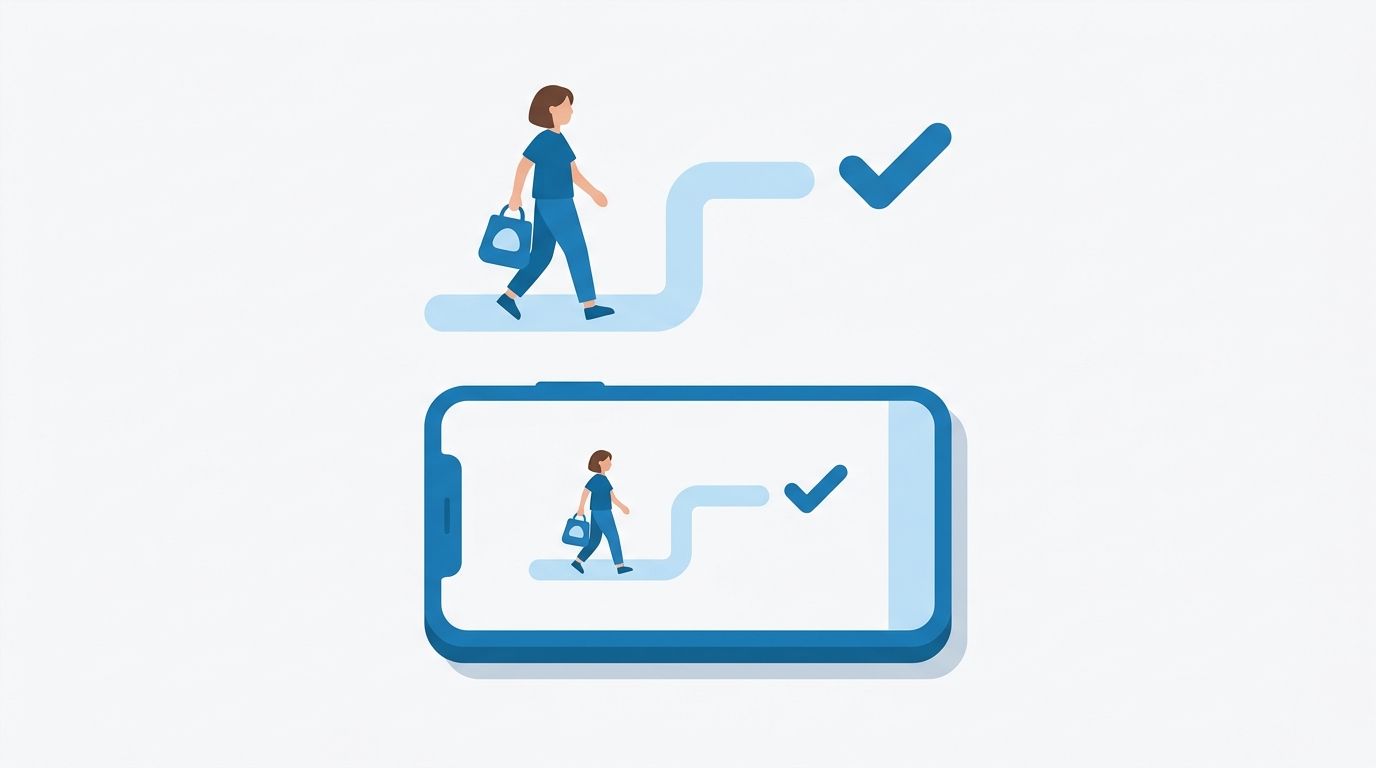
Prima di annunciare l’apertura, compra davvero. Da una finestra anonima del browser, e poi da smartphone:
- cerca un prodotto, sceglilo con una variante (taglia, colore), mettilo nel carrello;
- applica un codice sconto, cambia la quantità, togli un articolo;
- completa il pagamento con ogni metodo attivo (in modalità test dove possibile);
- controlla che l’email di conferma arrivi a te e al cliente, e che non sia nello spam;
- verifica che l’ordine compaia correttamente nella bacheca, con imposte e spedizione giuste.
Ripeti questa prova dopo ogni modifica importante: un nuovo plugin, un aggiornamento, un cambio di tema.
Errori da evitare
- aprire con un tema «tuttofare» e venti plugin installati «per sicurezza»;
- lasciare attivi metodi di pagamento mai provati;
- usare un indirizzo email gratuito come mittente delle email d’ordine;
- scoprire solo in pieno periodo di saldi che il piano è troppo piccolo.
Hai già un negozio altrove?
Se il negozio esiste già su un altro hosting, la migrazione è gratuita per i nuovi clienti (va richiesta prima dell’ordine): trasferiamo file, database con prodotti, ordini e clienti, e le caselle di posta, controllando carrello e pagamenti prima di spostare i DNS. Per qualsiasi dubbio apri un ticket dall’area clienti: ti risponde il nostro staff tecnico, in italiano.
Cerca tra le nostre guide: molti problemi hanno già una risposta passo passo.
Oppure apri un ticket: ti risponde subito Jarvis e, se serve, un tecnico.